
С чего начать?
Если вы впервые открываете Saver, самое сложное — это правильно его подключить. На самом деле всё гораздо проще, чем кажется. Мы подготовили пошаговую инструкцию с тремя наглядными скриншотами, чтобы вы могли подключить бота за пару минут без лишних вопросов. Давайте разберёмся по порядку.
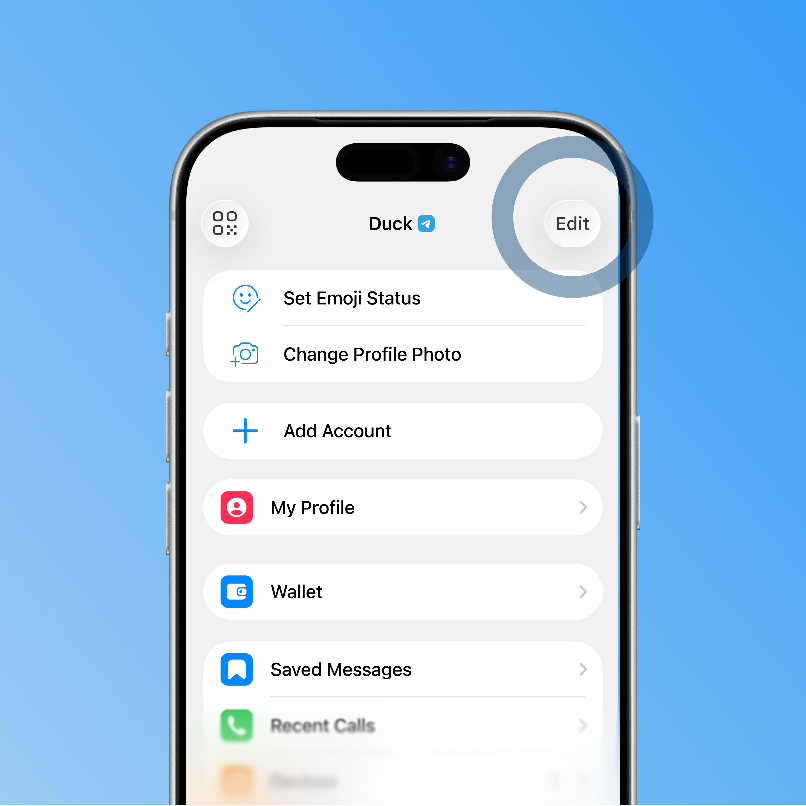
Шаг 1. Откройте настройки профиля в Telegram
Первое, что нужно сделать, — зайти в настройки вашего профиля в Telegram. Для этого откройте приложение, нажмите на иконку меню в левом верхнем углу и выберите свой аккаунт. В правой части экрана вы увидите кнопку «Edit» (Редактировать) — нажмите на неё, чтобы открыть меню редактирования профиля.
На этом скриншоте показано, как выглядит кнопка Edit. Именно с неё начинается весь путь к подключению Saver.

Шаг 2. Найдите раздел «Автоматизация чатов»
В меню редактирования профиля вам нужно пролистать список настроек вниз. Обратите внимание на пункт с названием «Автоматизация чатов» — рядом с ним будет иконка в виде плюсика и буквы Ai. Именно этот раздел отвечает за подключение ботов для обработки ваших чатов.
Найдите строку «Автоматизация чатов» в списке и нажмите на неё. Это ваш вход в мир автоматизации с Saver.
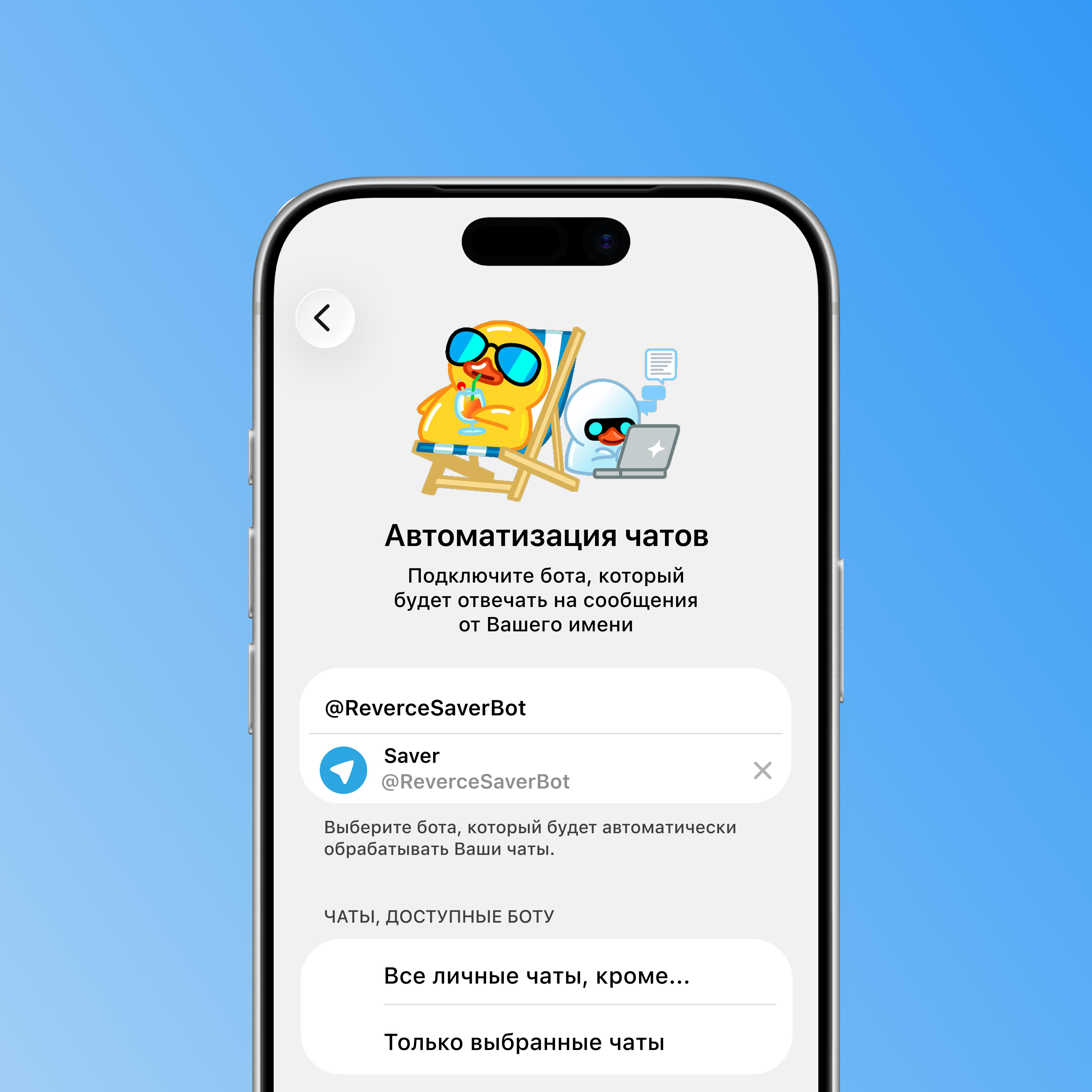
Шаг 3. Выберите бота и настройте чаты
После того как вы нажали на «Автоматизация чатов», откроется окно выбора бота. В списке доступных ботов найдите @ReverseSaverBot и выберите его. Затем вам будет предложено выбрать чаты, в которых Saver будет работать. Вы можете разрешить ему обрабатывать все личные чаты, либо выбрать только конкретные.
В этом окне вы выбираете бота и настраиваете чаты. Всё просто и интуитивно понятно.
Готово! Saver подключён
Поздравляем! Всего за три шага вы подключили Saver к своему Telegram аккаунту. Теперь бот будет автоматически отслеживать изменения в выбранных чатах, отправлять уведомления и защищать вас от скама. Если у вас остались вопросы или вы хотите узнать о дополнительных возможностях, загляните в другие наши статьи в блоге.